
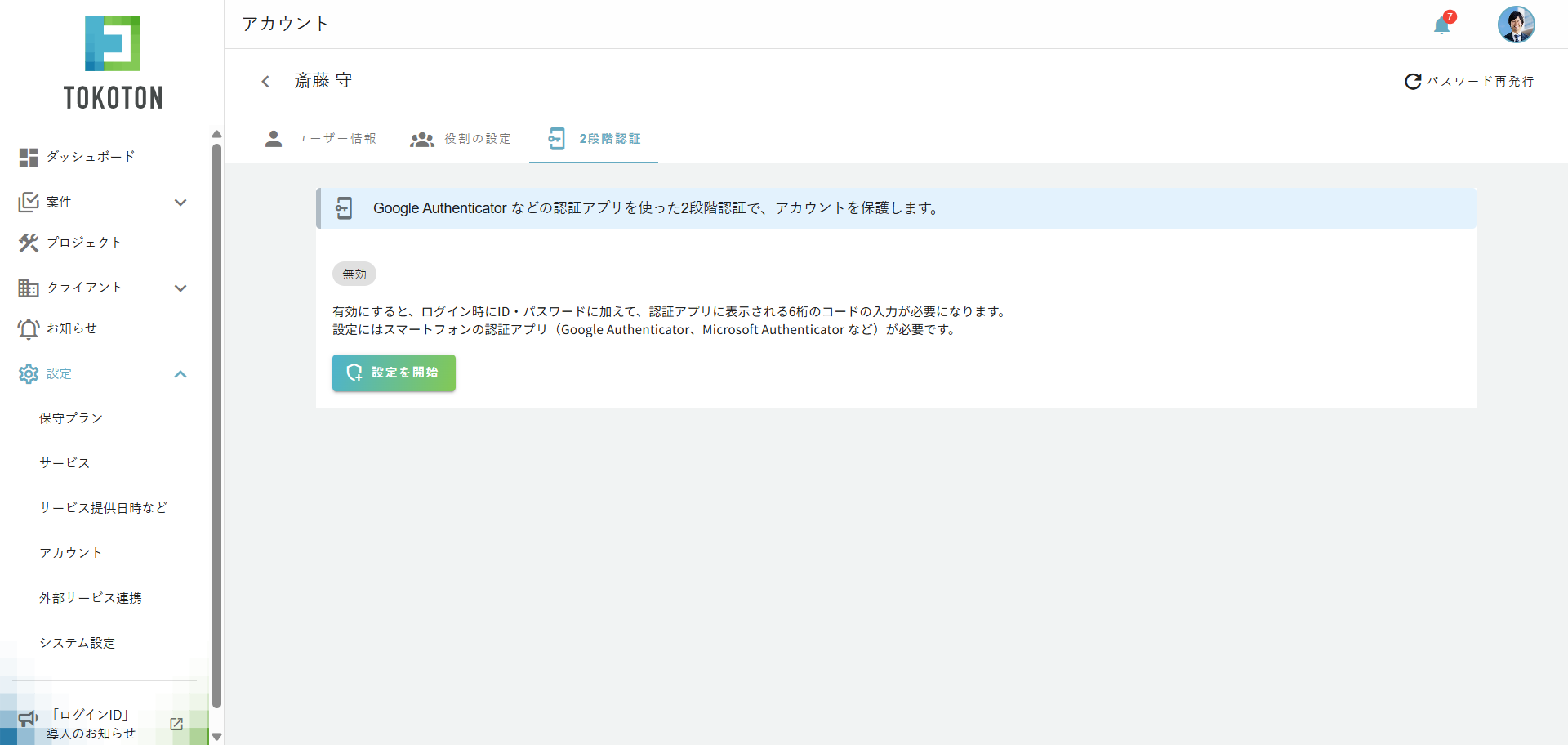
Google Authenticator などの認証アプリを使った2段階認証で、アカウントを保護できます。
有効にすると、ログイン時にID・パスワードに加えて、認証アプリに表示される6桁のコードの入力が必要になります。
セキュリティ面での安全性が高まることはもちろん、各社のセキュリティポリシーに合わせた運用にも対応できます。
2段階認証は、管理側・クライアント・パートナーといったアカウントの権限によらず、いずれのアカウントでも設定いただけます。
設定にはスマートフォンの認証アプリ(Google Authenticator、Microsoft Authenticator など)が必要です。
2段階認証の設定
設定>アカウントを開き、対象のアカウントの「2段階認証」タブを開きます。
未設定の場合は「無効」と表示されるので、「設定を開始」をクリックします。
表示されたQRコードを認証アプリで読み取ります。
QRコードを読み取れない場合は、下部の「セットアップキー」を認証アプリに手動で入力してください。
認証アプリに表示された6桁のコードを入力し、「有効化する」をクリックします。

リカバリーコードが表示されます。
このコードが表示されるのは今だけです。 認証アプリを利用できなくなった場合のログインに必要になるため、必ずコピーして安全な場所に保管してください。

コピーして安全な場所に保管したら、「コピー・保管しました」にチェックを入れます。
チェックを入れると「完了」ボタンが押せるようになるので、「完了」をクリックします。
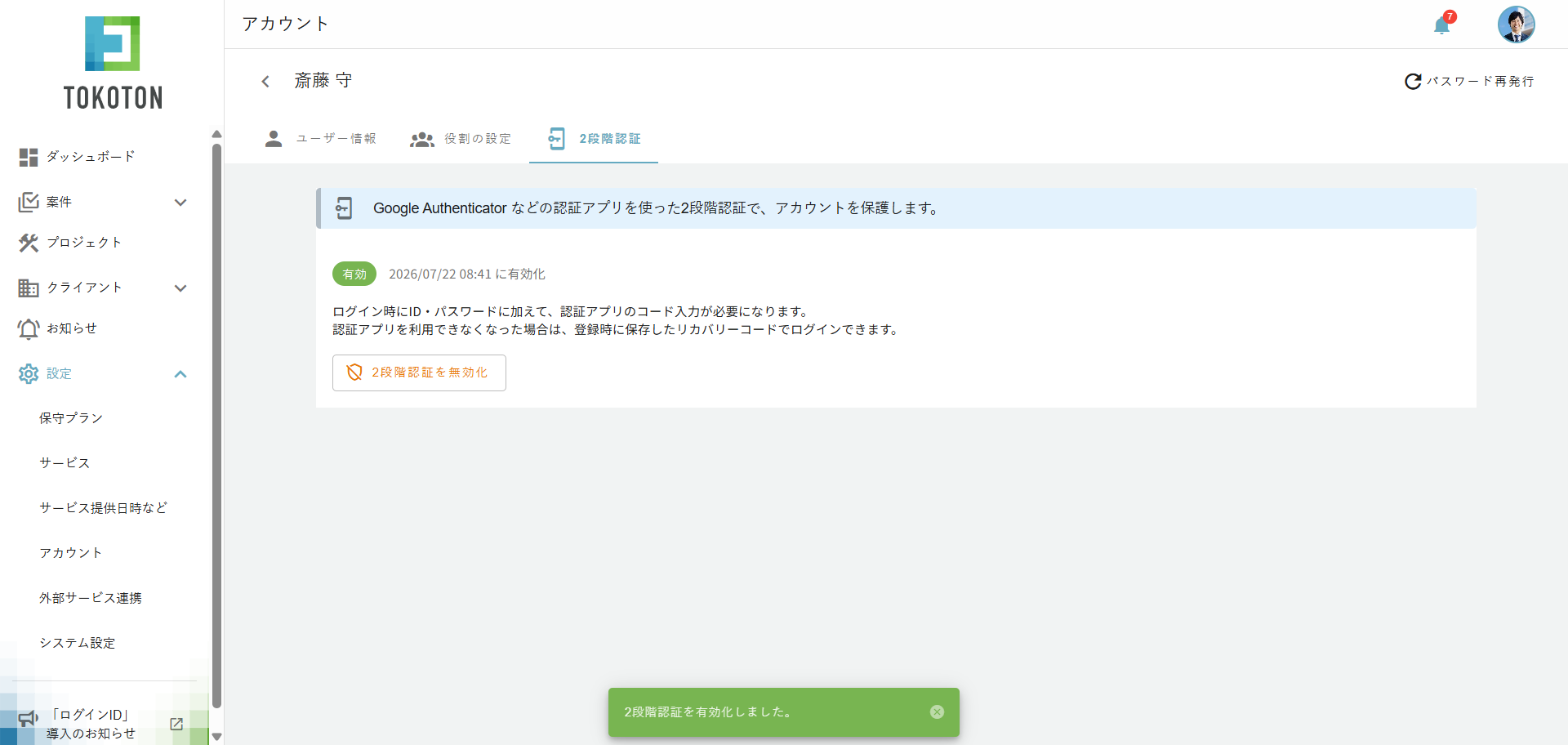
2段階認証が有効化されます。
以降はログイン時にID・パスワードに加えて、認証アプリの6桁のコードの入力が必要になります。
ログイン時の操作
2段階認証を有効にしたアカウントでは、ログイン時にID・パスワードを入力したあと、次の画面が表示されます。
認証アプリに表示されている6桁のコードを入力し、「認証する」をクリックするとログインが完了します。
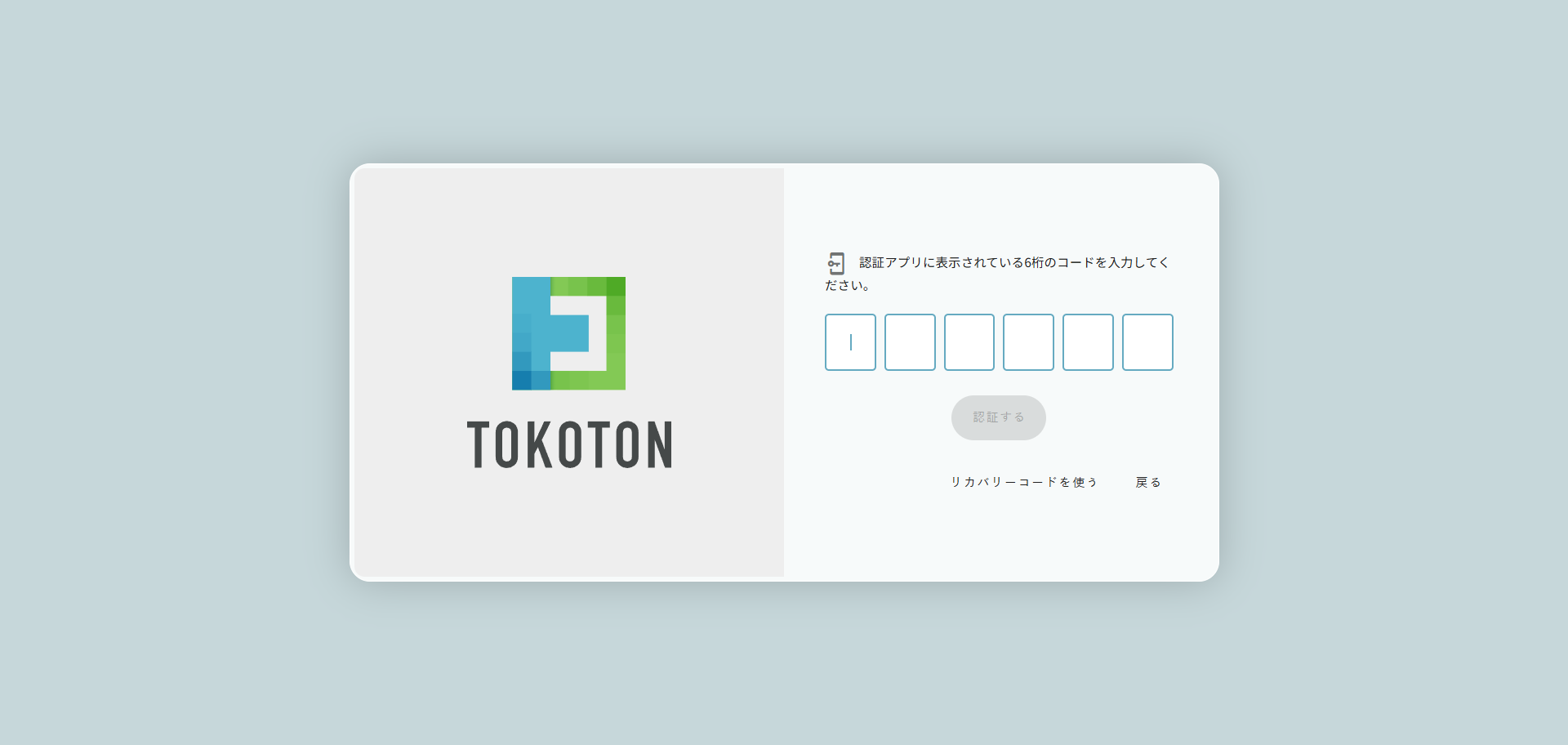
認証アプリが手元にない場合は、「リカバリーコードを使う」から、保管しておいたリカバリーコードでログインできます。
2段階認証の無効化
2段階認証を無効にしたい場合は、「2段階認証を無効化」をクリックします。
確認のため、認証アプリに表示されている6桁のコード(またはリカバリーコード)の入力が必要です。
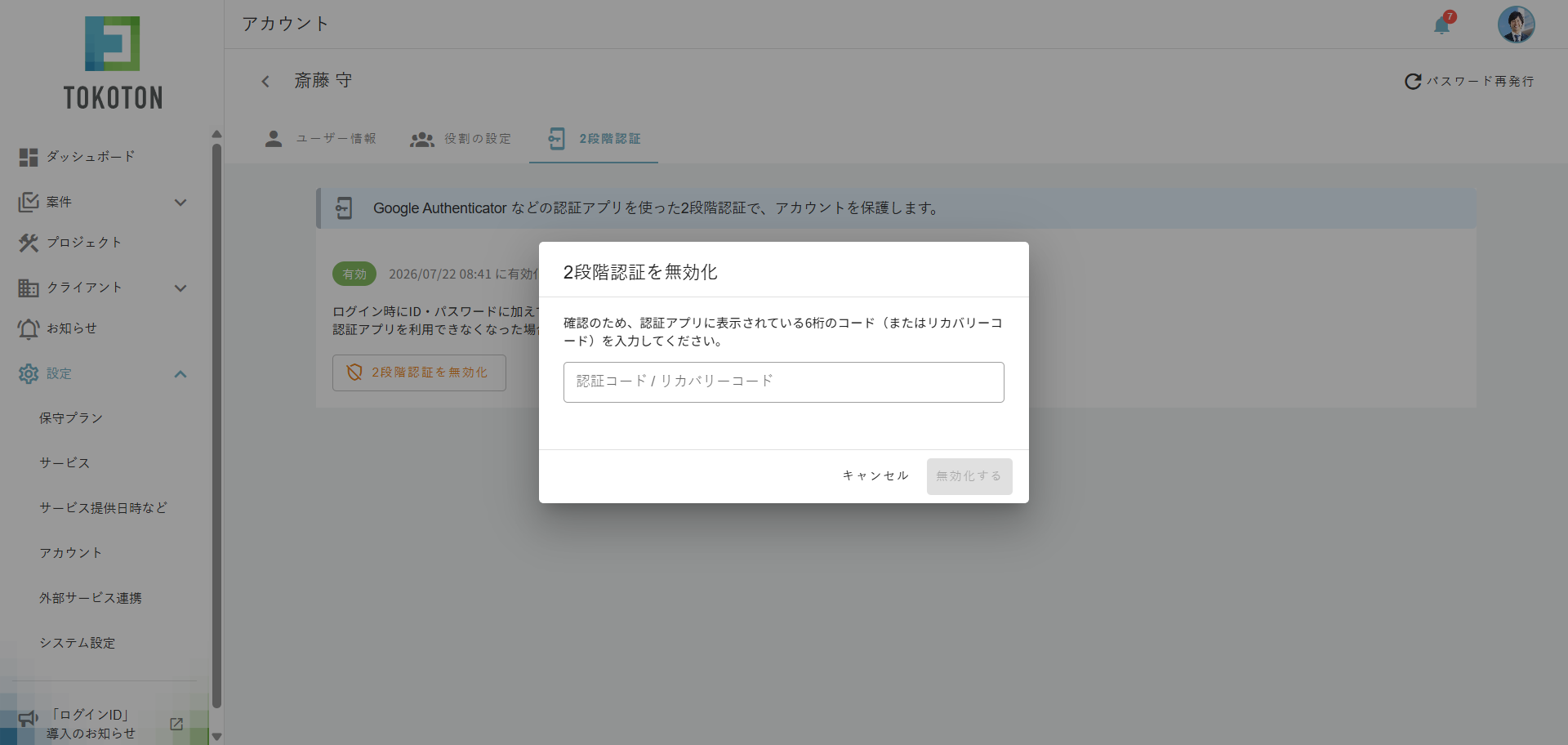
認証アプリが手元にない場合は、保管しておいたリカバリーコードでも無効化できます。
リカバリーコードも失った場合は、お手数ですがサポートまでお問い合わせください。