
 2段階認証(2FA)
 Google Authenticator などの認証アプリでアカウントを保護
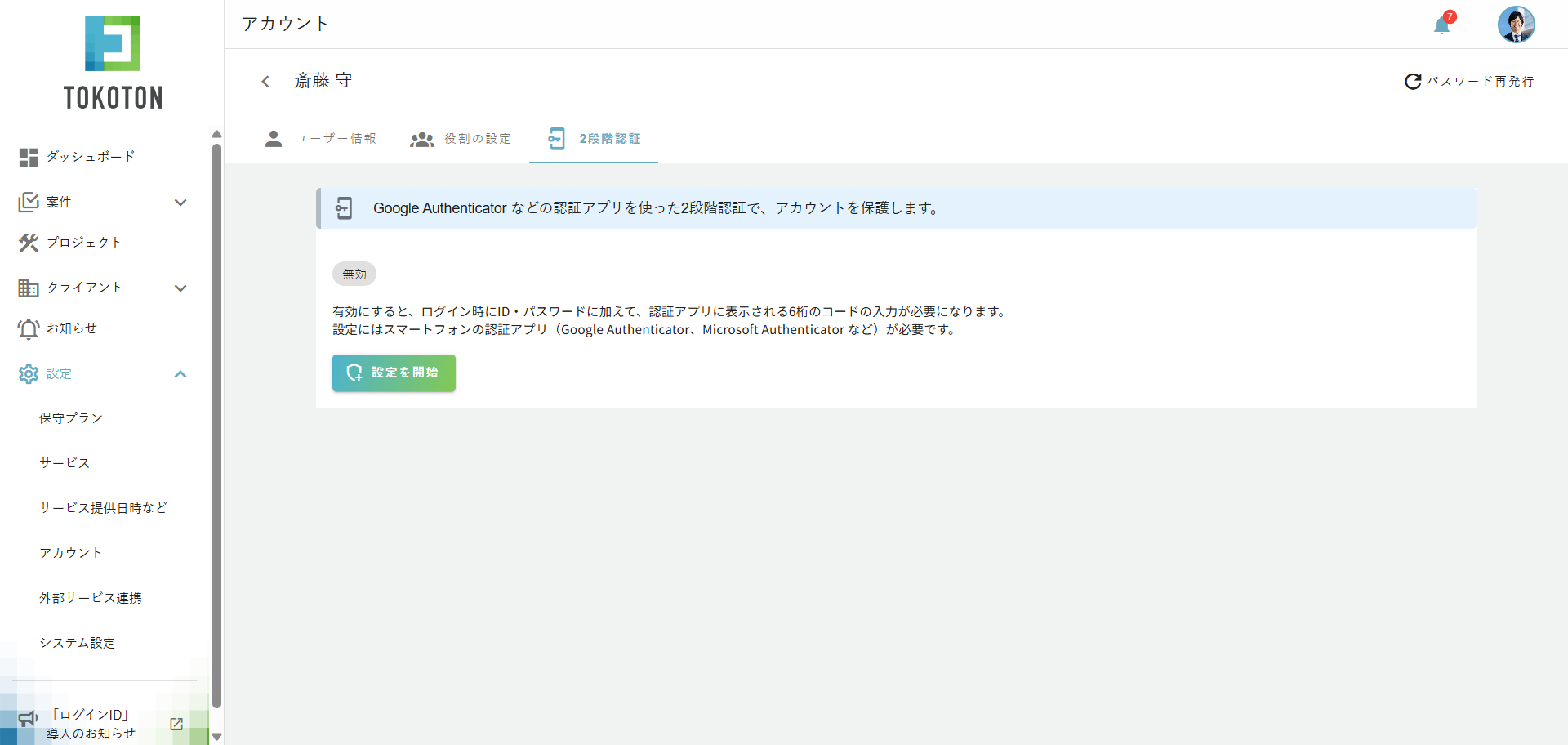
設定>アカウントの「2段階認証」タブから、Google Authenticator や Microsoft Authenticator などの認証アプリを使った2段階認証を有効にできます。
有効にすると、ログイン時にID・パスワードに加えて、認証アプリに表示される6桁のコードの入力が必要になり、アカウントの安全性が高まります。セキュリティ面での安全性が高まることはもちろん、各社のセキュリティポリシーに合わせた運用にも対応できます。
2段階認証は、管理側・クライアント・パートナーといったアカウントの権限によらず、いずれのアカウントでも設定いただけます。設定は任意で、これまでどおりログインID・パスワードのみでのご利用も可能です。
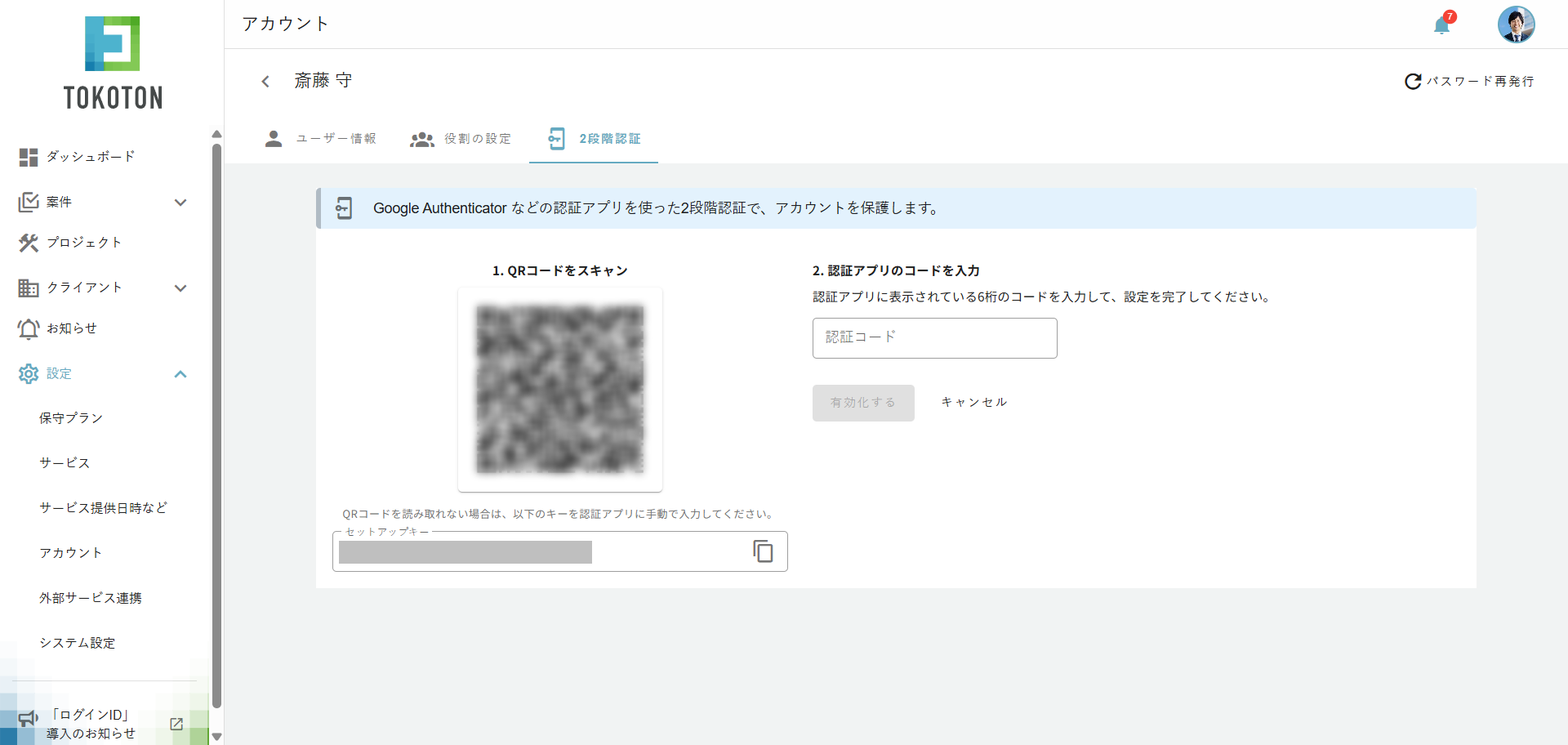
表示されたQRコードを認証アプリで読み取るか、QRコードが読み取れない場合はセットアップキーを手動で入力し、認証アプリに表示された6桁のコードを入力すれば設定完了です。
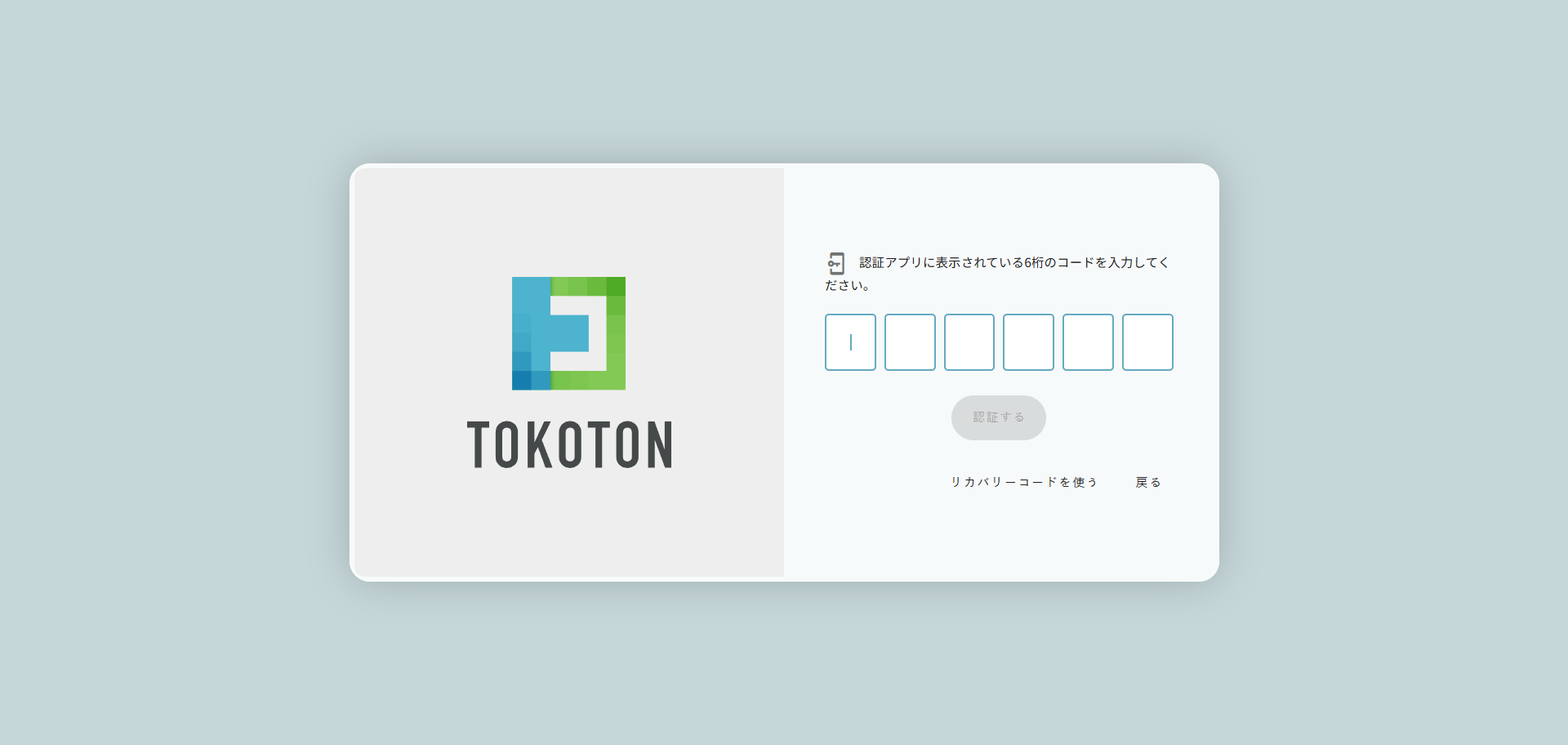
2段階認証を有効にすると、次回以降のログインでは、ID・パスワードの入力後に認証アプリの6桁のコードを入力する画面が表示されます。
認証アプリが手元になくてもリカバリーコードでログインできる
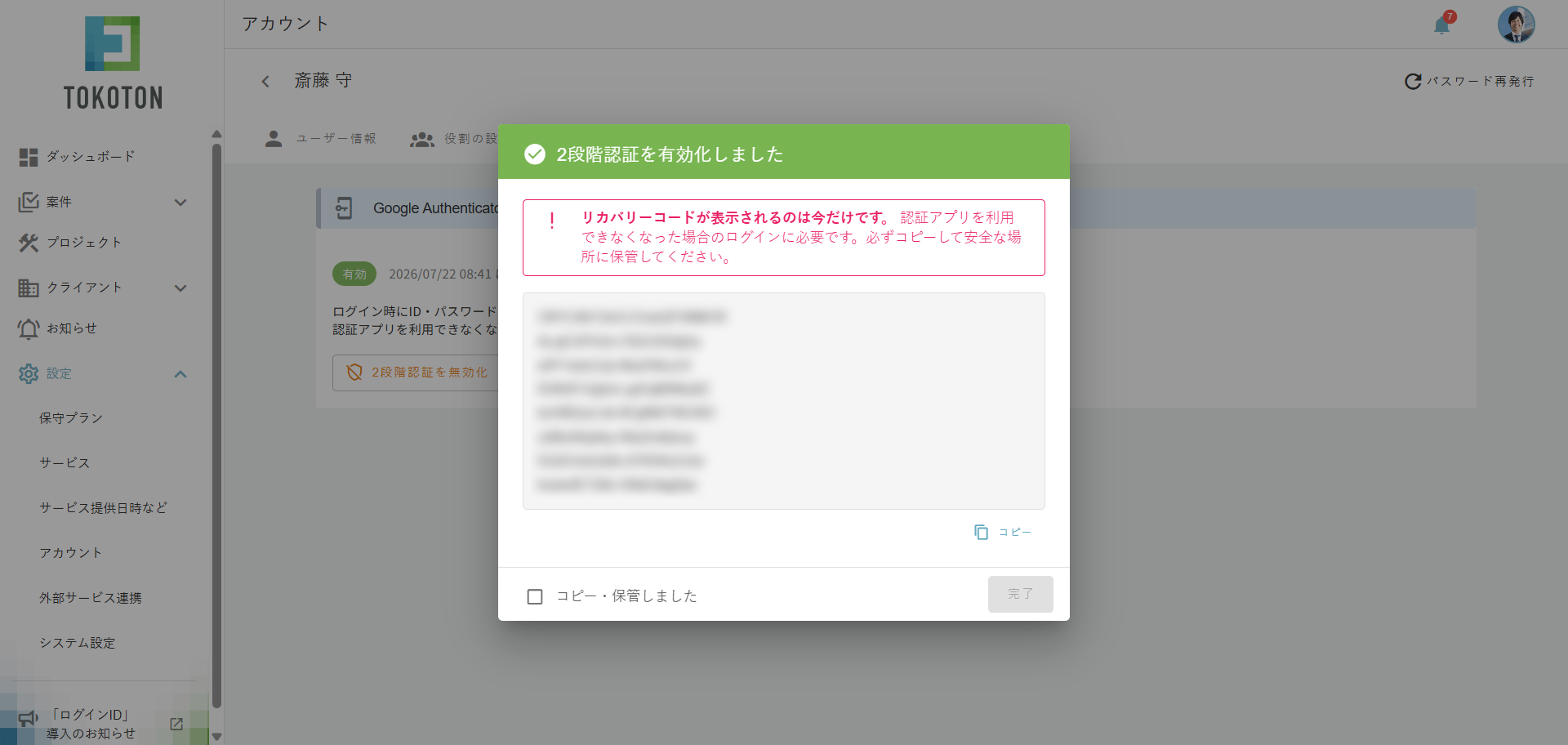
有効化が完了すると、リカバリーコードが表示されます。このコードが表示されるのは設定時の一度きりのため、必ずコピーして安全な場所に保管してください。
機種変更などで認証アプリが利用できなくなった場合でも、保管しておいたリカバリーコードでログインできます。
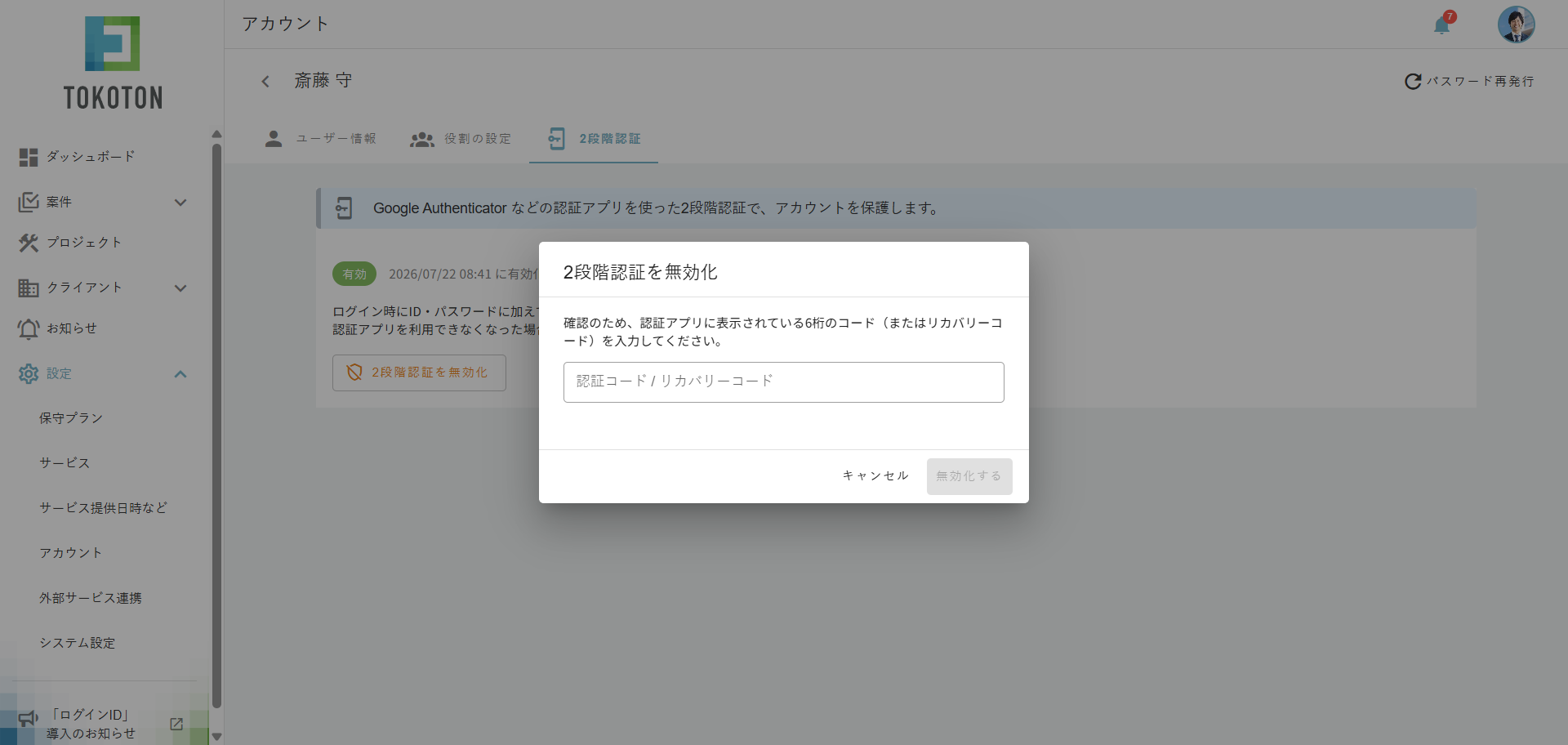
2段階認証を無効化する際も、確認のため認証アプリのコード(またはリカバリーコード)の入力が必要です。誤操作による無効化を防ぎます。
 制作側/クライアント側に
分かれた管理画面
制作側/クライアント側に
分かれた管理画面  画面メモ機能
  ポイント機能
  カレンダー型リリース日管理機能
  メール連携
メール連携  コメント機能
  提案機能
提案機能  タスク割り当て機能
  パートナー(外注)連携機能
  ステータス管理機能
  ラベル機能
ラベル機能  ファイル保存機能
  依頼内容検索機能
  ユーザー管理機能
  ロール機能
ロール機能  営業日時・公開希望日設定機能
  お知らせ掲載・配信機能
  プラン/サービス登録機能
  クライアント情報(カルテ)/契約内容登録機能
  Slack連携(オプション)
  IP制限(オプション)
  Backlog連携(オプション)
  制作管理(オプション)
  トコトンMCPサーバー