
MCPとは
MCP(Model Context Protocol)は、生成AIツールと外部サービスを連携させるための標準プロトコルです。
トコトンMCPサーバーでできること
トコトンMCPサーバーを利用すると、Claude CodeやCodexなどのMCP対応AIツールから、トコトンに蓄積された依頼・提案やクライアントの情報を直接参照できるようになります。
「この案件で何をすればいいか教えて」「このクライアントの進行中の依頼を一覧にして」といった問いかけに対し、AIがトコトンの情報を読み取って回答します。
トコトンMCPサーバーでは、主に以下のツールをご利用いただけます。
-
案件の詳細取得
案件番号を指定して、依頼・提案の詳細(依頼内容の本体・コメント・画面メモ(AUN)・関連サービス、更新日時・ステータス・コメント数など)を取得します。案件番号を起点に「その依頼で何をするのか」を把握し、影響調査や実作業へつなげる中心的な使い方です。 -
依頼・提案の一覧/検索
案件番号が分からないときに、クライアント・依頼者・担当者・作成日・リリース日・ステータス・フリーワードなどで絞り込んで検索できます。 -
クライアント詳細取得
クライアントIDを指定して、クライアントの詳細情報(管理サイトを含む)を取得します。 -
クライアント一覧/検索
制作会社配下のクライアント一覧を取得します。フリーワードでの検索にも対応しています。 -
管理サイトの一覧/検索
全クライアントの管理サイトを、CMS・CMSのバージョン・ドメインやSSL証明書の有効期限などで絞り込んで取得します。
「WordPress 6.4 未満のサイトを一覧にして」「来月SSL証明書が切れるサイトは?」といった確認に使えます。
管理者ユーザー・担当者ユーザーのみが利用可能な機能です。
MCPサーバーを利用可能にする
まずMCP連携を有効にします。
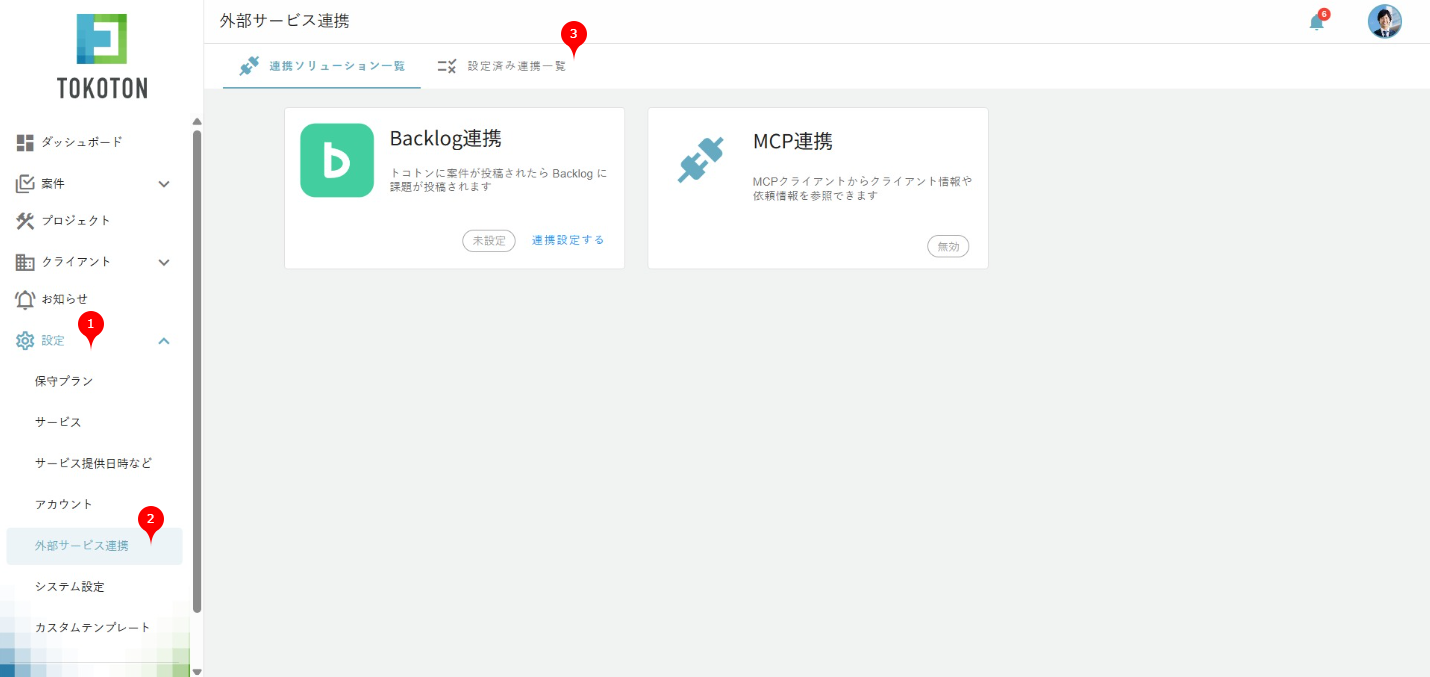
①設定>②外部サービス連携を開き、③「設定済み連携一覧」に切り替えます。
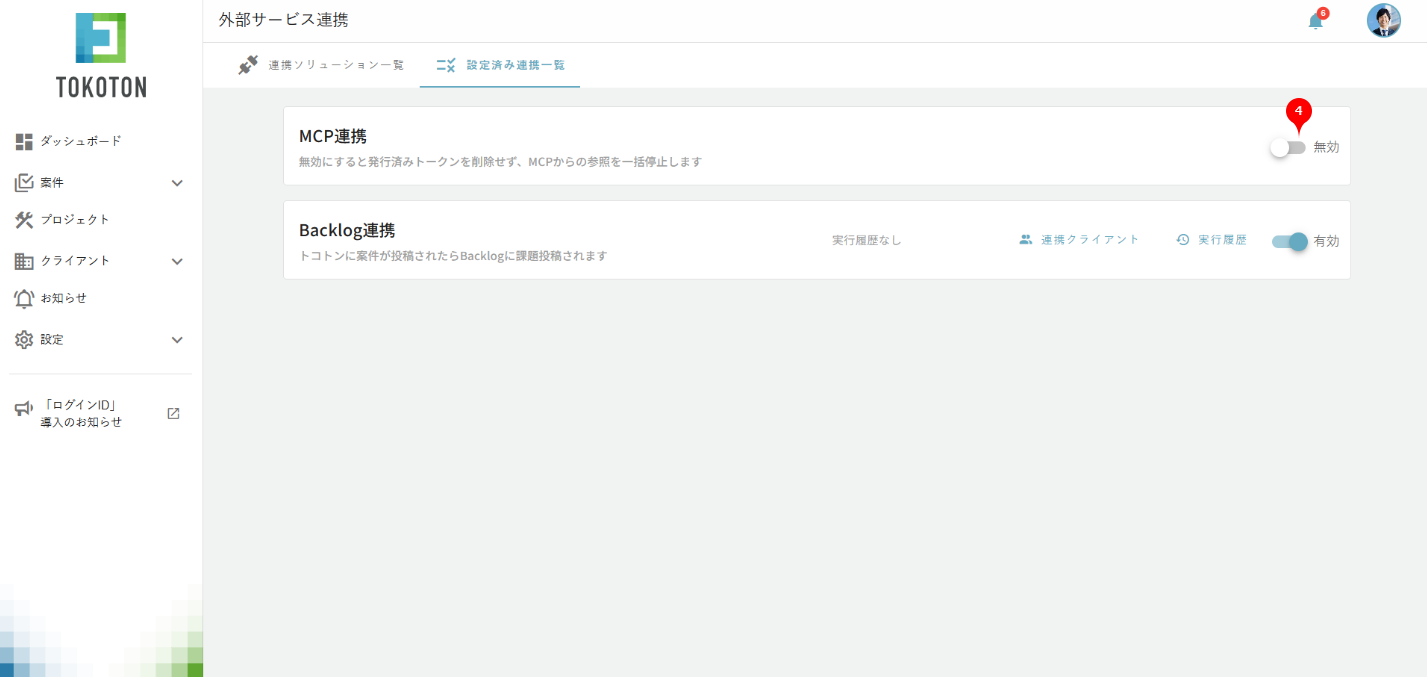
「MCP連携」を有効にすると、組織全体で利用できるようになります。
自分のアカウントのトークンを発行する
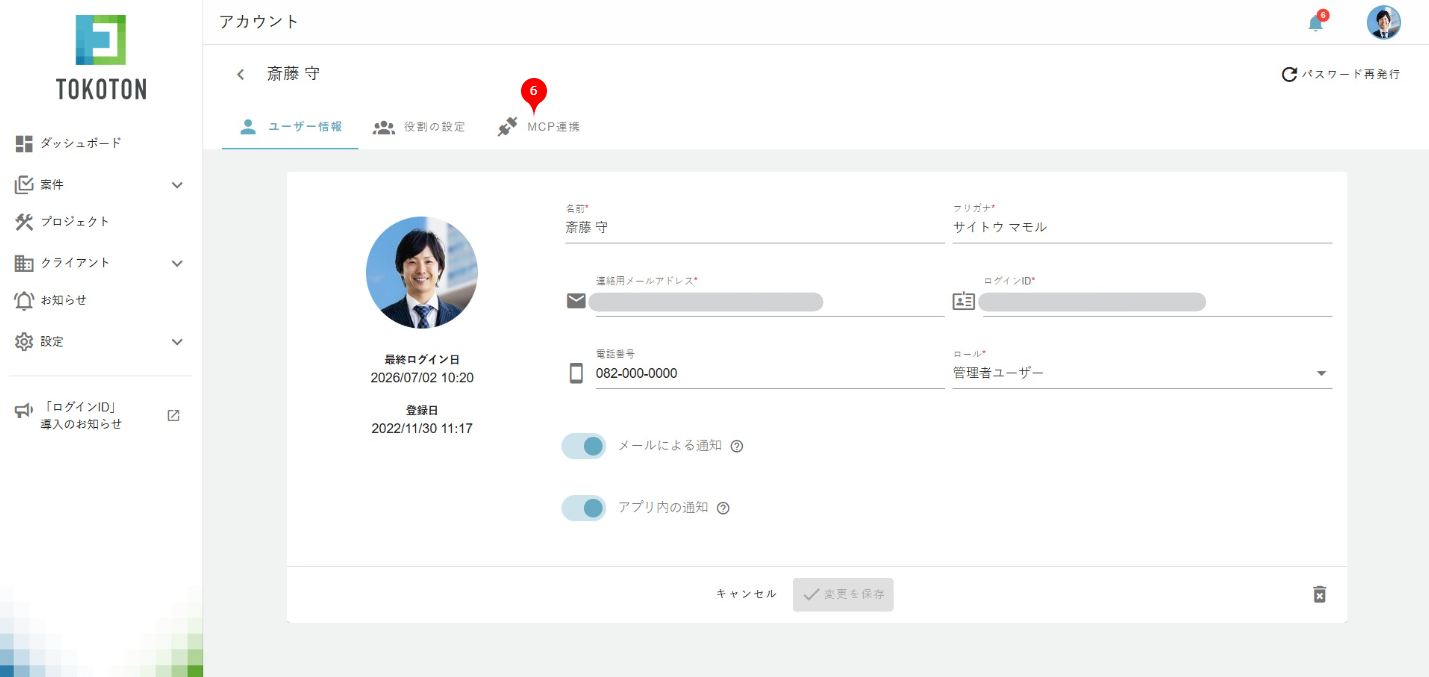
右上の自分のアカウントアイコンをクリックし、アカウント名をクリックします。

「MCP連携」をクリックします。
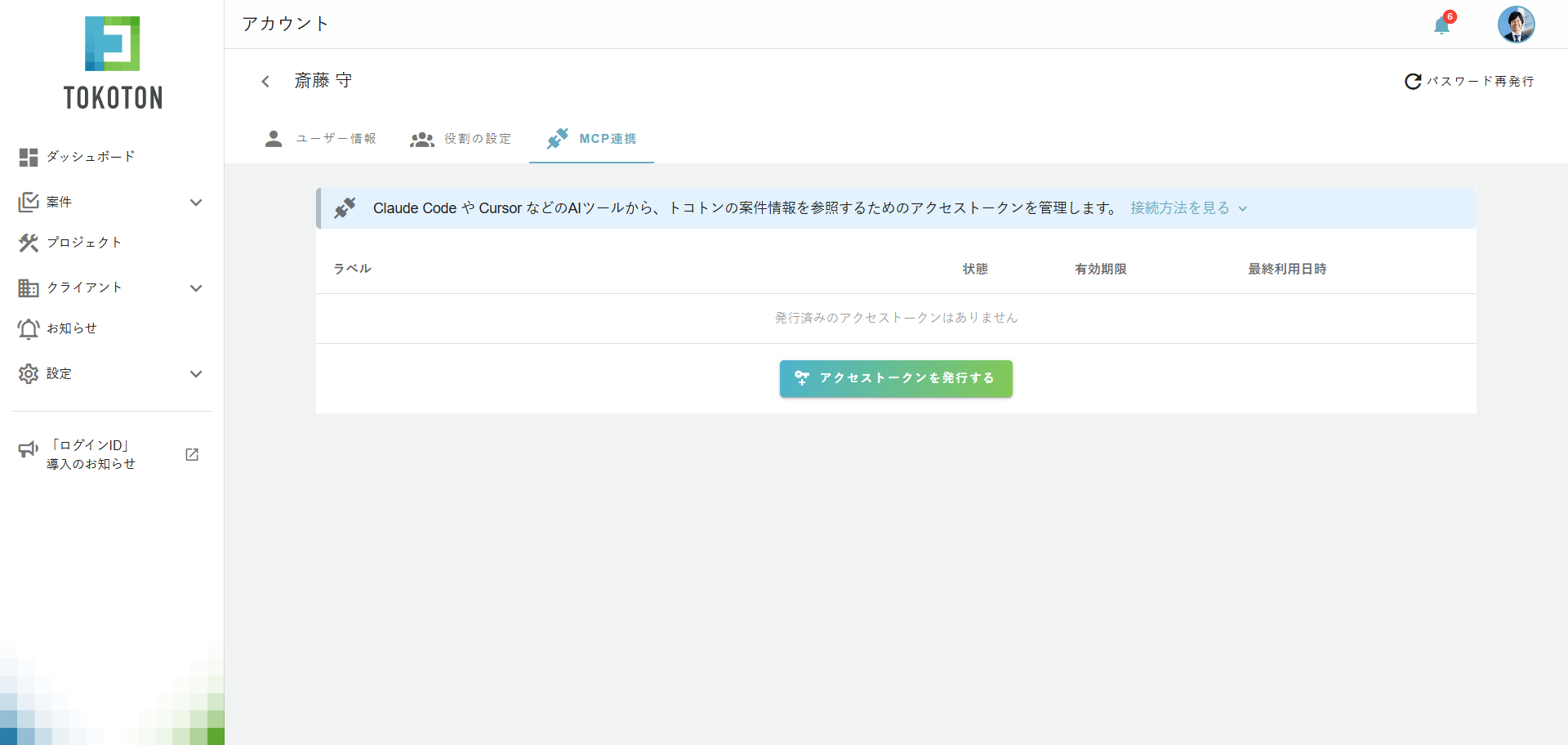
「アクセストークンを発行する」をクリックします。
ラベルを設定し、必要に応じて有効期限を設定し、「発行する」ボタンをクリックします。
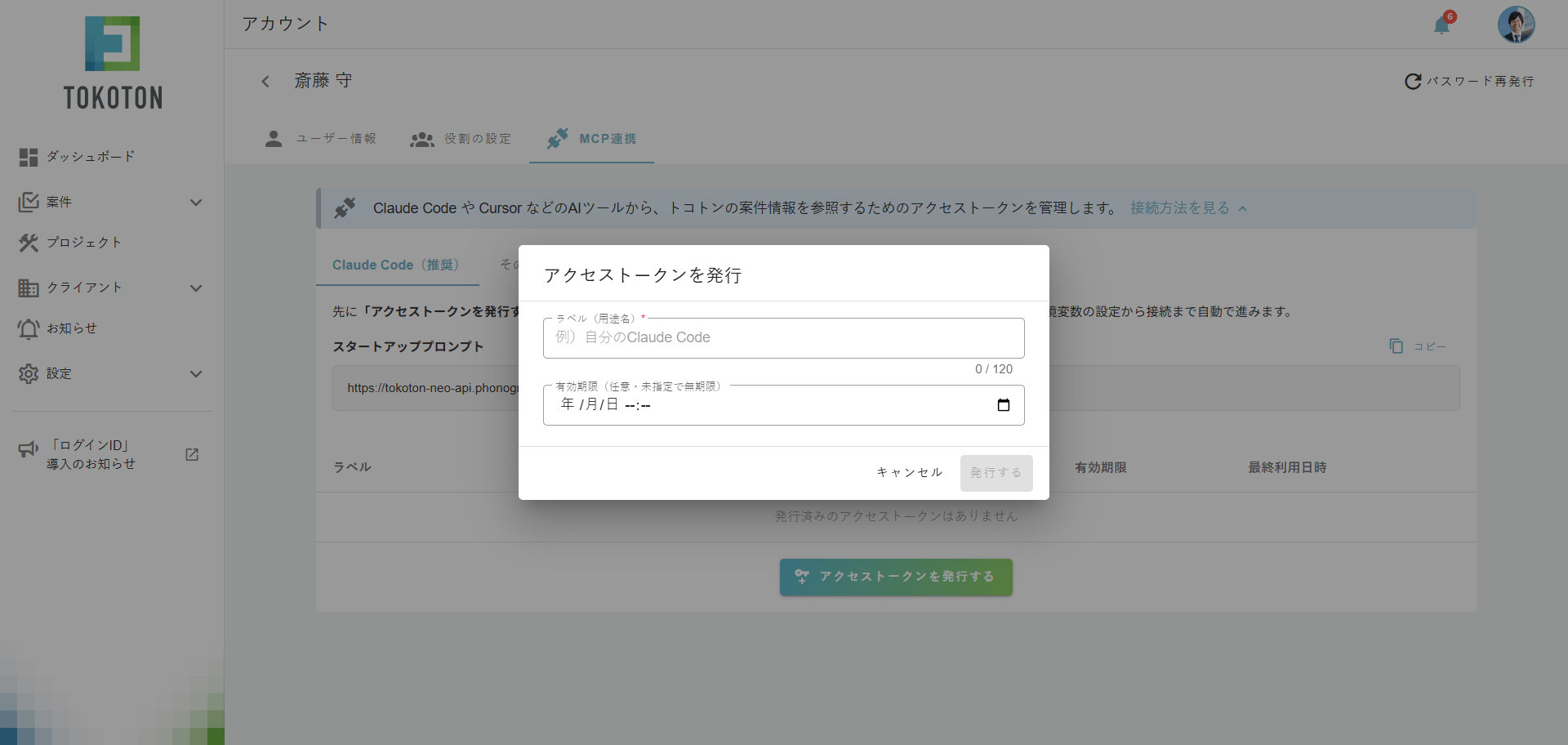
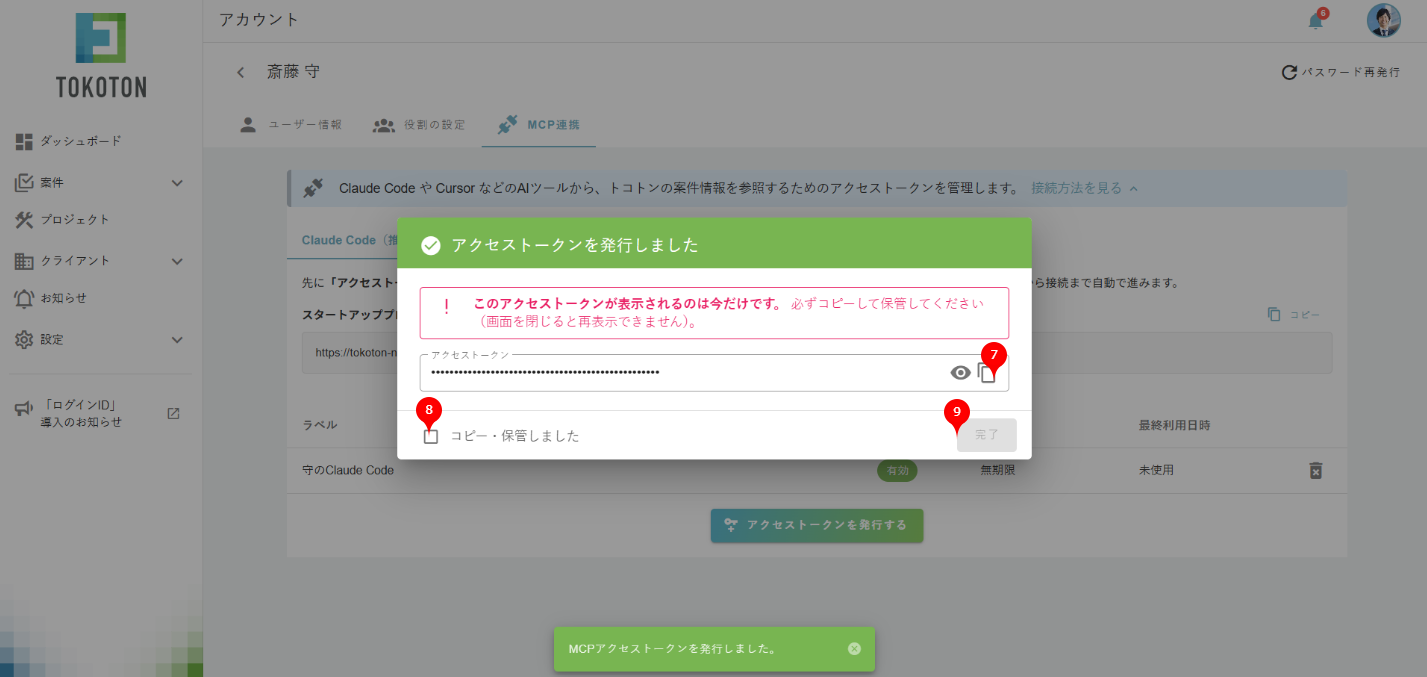
アクセストークンが発行されます。
⑦コピーしてどこかに控えておき、⑧「コピー・保管しました」にチェックを入れると⑨の完了ボタンがクリックできるようになります。
インストール
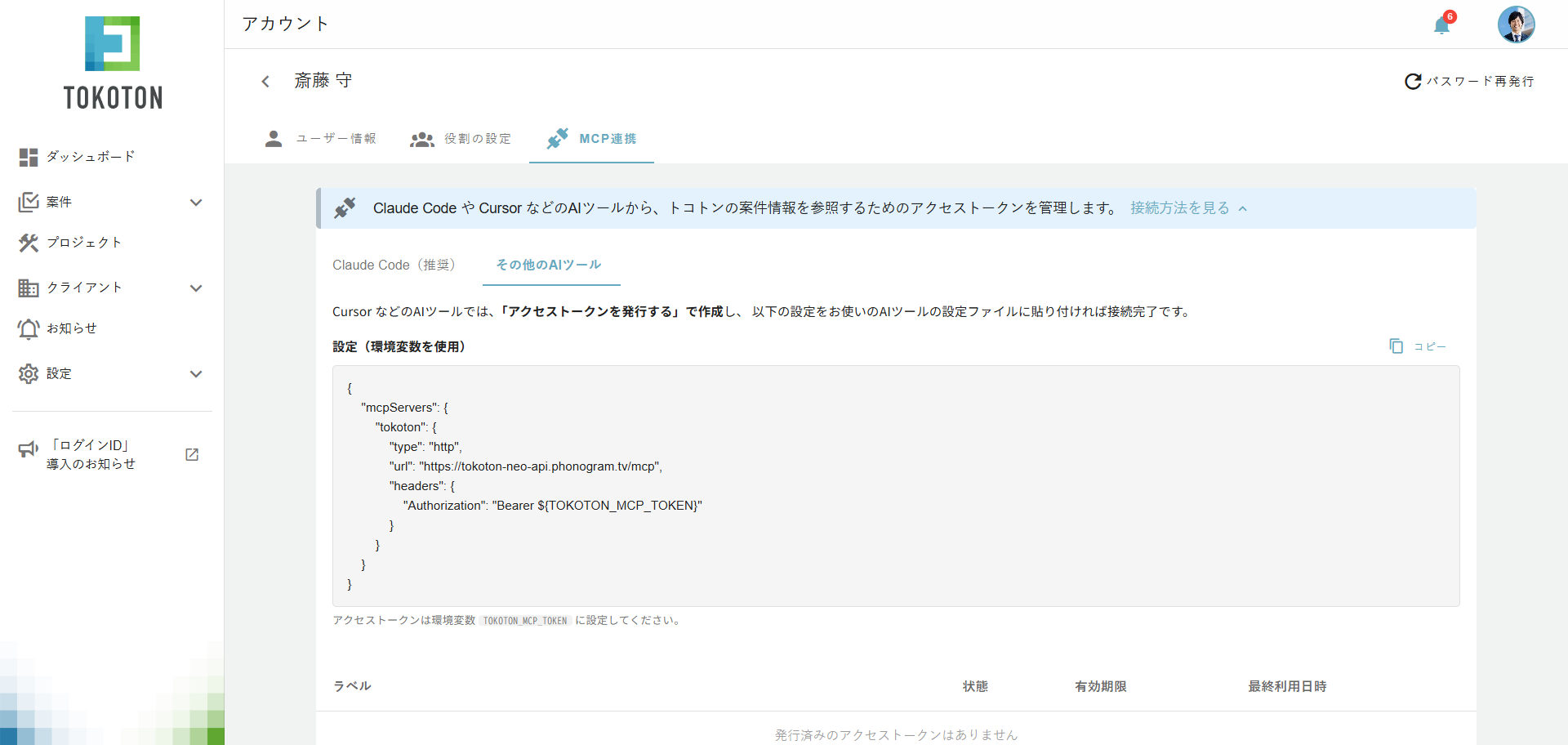
スタートアッププロンプトを用意しました。Claude Codeのように実行可能な場合は「接続方法を見る」からプロンプトを貼り付けてください。

プロンプトでの実行が難しいツールの場合は「その他のAIツール」をクリックし、表示された内容を貼り付けてお使いください。
実行イメージ
設定が完了すると、AIツール上でトコトンの案件情報を取得できるようになります。
