
クライアントの企業情報や契約内容、制作に関する社内メモなどを一か所に登録できます。管理しているサイトのドメイン・SSL証明書の有効期限やCMSのバージョンも確認でき、ここを見たらクライアントのことが詳細にわかる「カルテ」としての活用もできます。

管理サイト
クライアント詳細の「カルテ」に、そのクライアントの「管理サイト」が表示されます。
サイトごとに、CMS・CMSのバージョン・ドメインの有効期限・SSL証明書の有効期限・メモを確認できます。
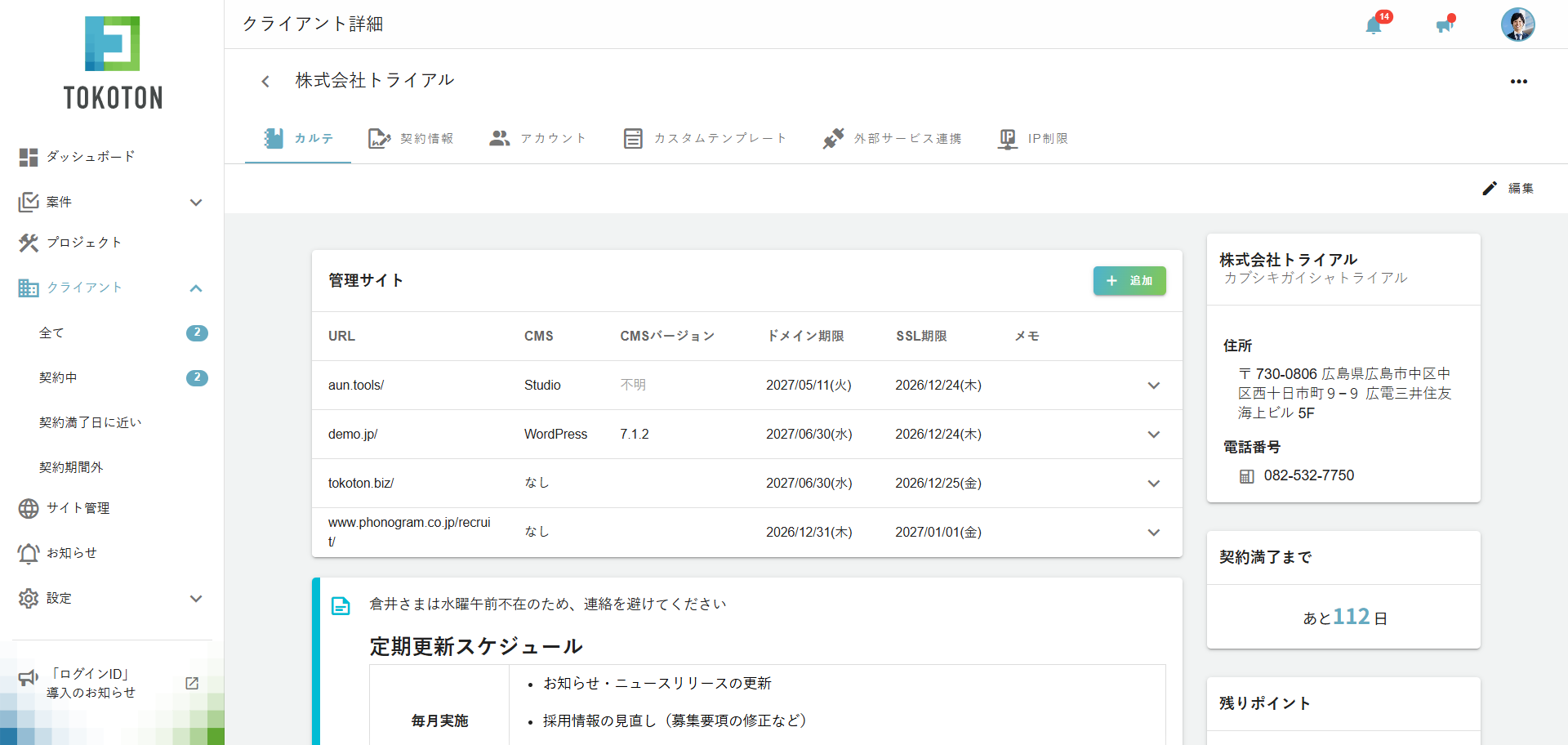
ドメインは有効期限60日前、SSL証明書は有効期限30日前に通知を受け取ることができます。
有効期限が取得できないドメインの場合、有効期限は表示されません。
一覧の行をクリックすると、サイトの詳細が表示されます。管理サイトが10件以下のときは、一覧の中でそのまま詳細が開きます。
以前の「ドメイン・SSL」に登録していたドメインや有効期限、メモは、そのまま管理サイトに引き継がれています。
管理サイトの登録
「管理サイト」の「追加」ボタンをクリックし、サイトのURL・CMS・メモを入力して「追加」をクリックします。
- CMSがわからないときは、URLを入力して「URLから判定」をクリックすると、CMSを自動で選びます。
- CMSが「その他」のときは、CMS名も入力できます。
- WordPress・Movable Type・Studio のサイトでは、「バージョンを毎日自動で確認する」をオンにできます(自動で確認するを参照)。
登録したサイトを変更・削除するときは、サイトの詳細を開き、右上の鉛筆のボタン(編集)をクリックします。
CMSのバージョン
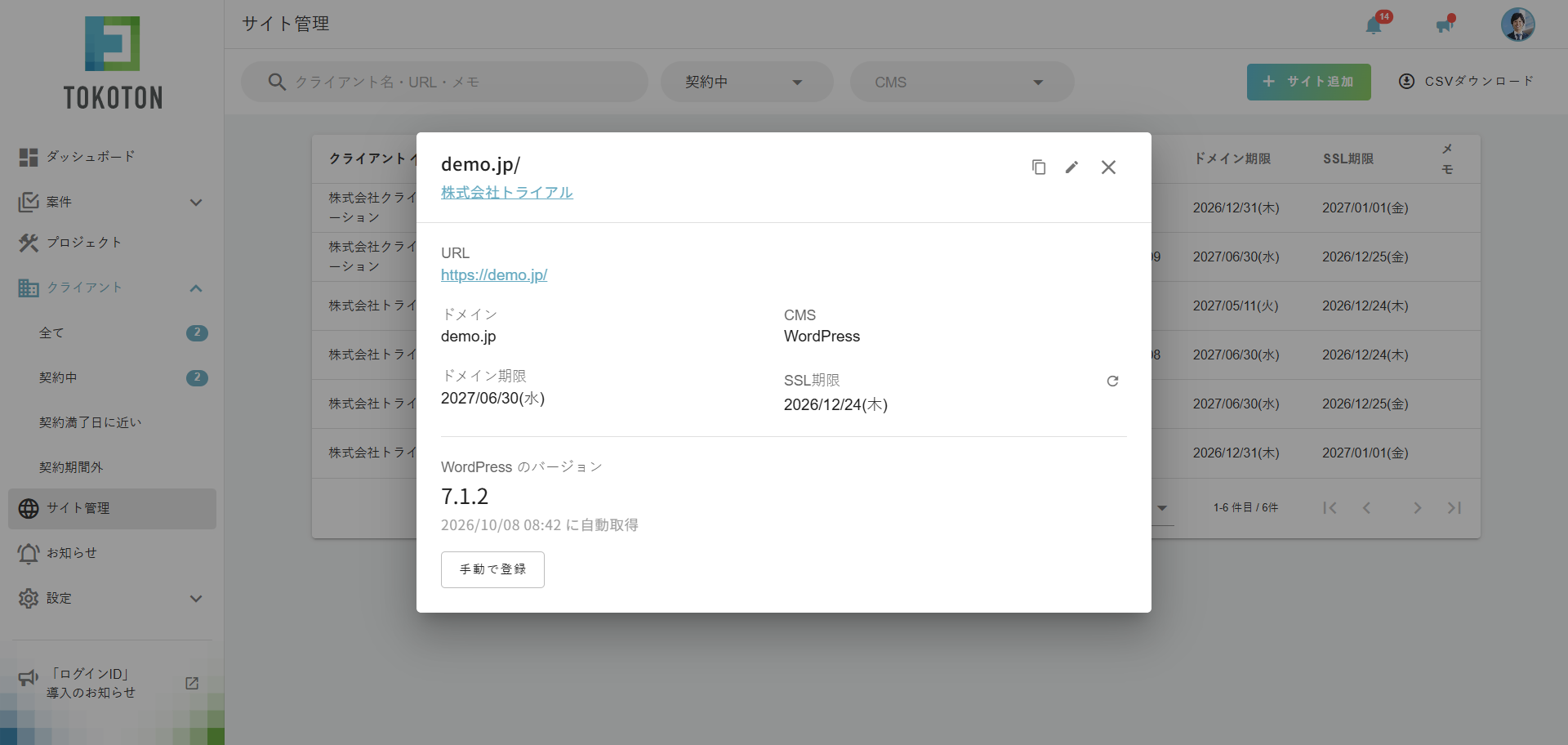
管理サイトの詳細では、CMSのバージョンを確認できます。
Studio のサイトは、バージョンの代わりに「新基盤」「旧基盤」のどちらで作られているかが表示されます。
手動で登録する
「手動で登録」ボタンから、確認したバージョンを登録できます。すべてのCMSで登録でき、CMSが「その他」のときはCMS名も登録できます。
自動で確認する
WordPress・Movable Type・Studio のサイトは、バージョンを自動で確認できます。
サイトの詳細の右上にある鉛筆のボタン(編集)をクリックし、「バージョンを毎日自動で確認する」をオンにして保存してください。
- 自動確認をオンにしたサイトだけが対象です。オンにしない限り、トコトンがサイトにアクセスすることはありません。
- 契約期間中のクライアントのサイトが対象です。
- 確認は毎日深夜に行います。
- バージョンを取得できなかったときは、その原因と対処方法が表示されます。
サイト管理(全クライアントのサイト一覧)
左メニューの「サイト管理」では、すべてのクライアントの管理サイトを一覧で確認できます。
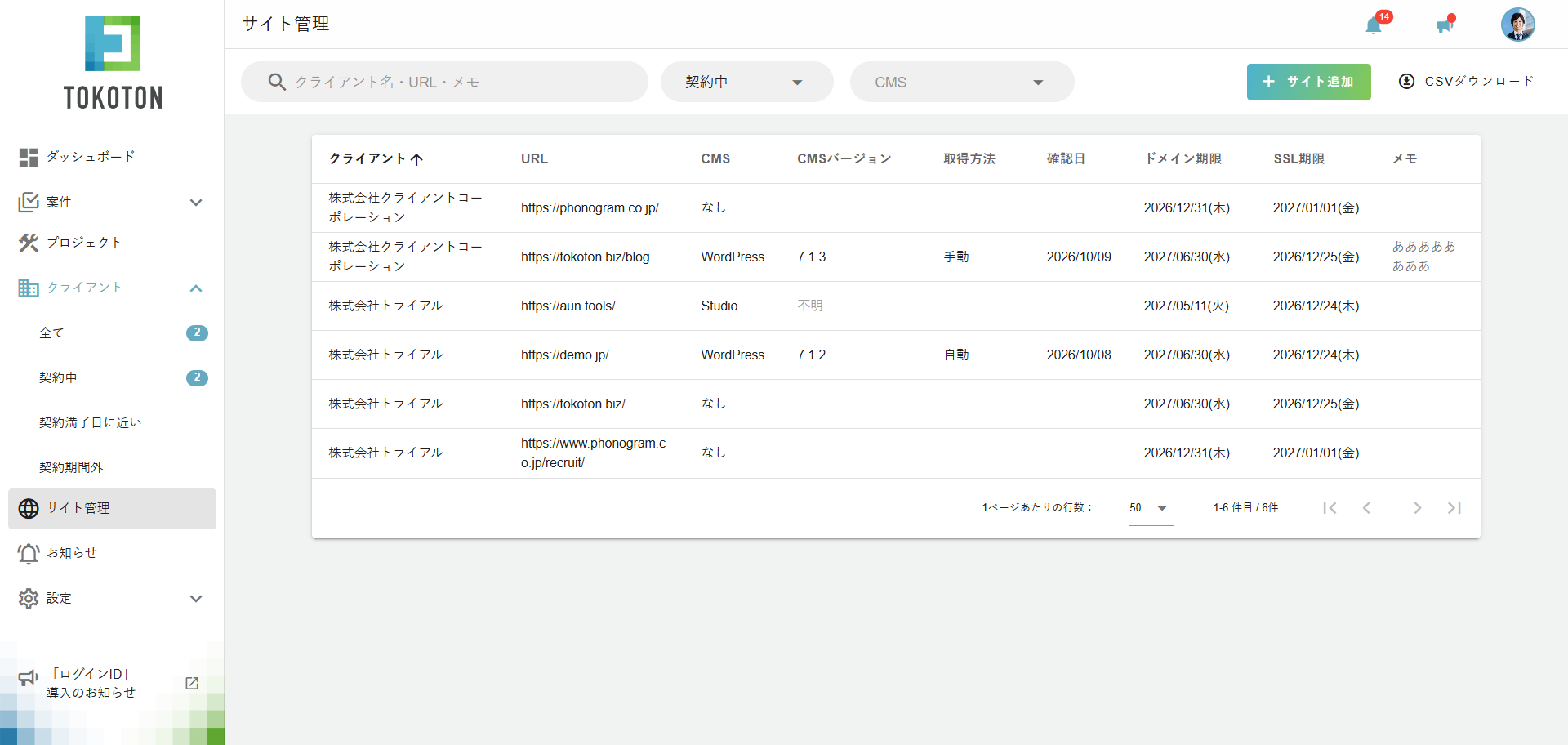
- クライアント名・URL・メモのキーワード、契約の状態、CMSで絞り込めます。CMSを選ぶと、バージョンでも絞り込めます。
- 「CSVダウンロード」で一覧をダウンロードできます。
- 「サイト追加」から、クライアントを選んでサイトを追加できます。
- 一覧の行をクリックすると、サイトの詳細が表示されます。詳細の右上のボタンで、内容をまとめてコピーできます。
CMSの脆弱性が公表されたときに、対象のCMS・バージョンで絞り込めば、影響のあるサイトをすぐに洗い出せます。
トコトンMCPサーバーを使うと、AIツールから同じ確認ができます。