
 2026年10月のアップデートまとめ
平素より、トコトンをご愛顧頂き、誠にありがとうございます。
トコトンでは、お客様からいただいたご要望をもとに、日々アップデートを重ねております。
アップデートの回数が増え、そのつど個別にお知らせすることが難しくなってまいりましたため、今後は1か月分のアップデートをまとめてご紹介いたします。
10月は、スマホでの使いやすさの全面的な見直しやダークモードへの対応、画面のリアルタイム更新、画面表示の高速化などを行いました。すでに個別にお知らせした内容もあわせてご紹介します。
個別にお知らせしたアップデート
スマホで使いやすくなりました
よく使うダッシュボード・案件・プロジェクトを中心に、管理側・クライアント側・パートナー側のほぼすべての画面を、スマホで操作しながら見直しました。
- 一覧は、スマホでは表の代わりに、要点をまとめたカードで表示します。
- 案件詳細・プロジェクト詳細では、件名の下にステータスや締切などの状況を表示し、開いたときは最新のコメントの位置を表示します。
- 新規案件や新規プロジェクトなどの入力画面は全画面で開き、保存ボタンをいつでも押せる位置に置きました。
- 小さすぎた文字を読みやすい大きさにし、iPhoneで入力欄を押したときに画面が拡大されないようにしました。
- 連絡先のメールアドレス・電話番号を押すと、メールの作成や電話の発信ができます。
- 2段階認証・MCP連携の設定画面や、クライアントのカルテの「管理サイト」も、スマホで見やすい表示にしました。
ホーム画面に追加すると、さらに便利にお使いいただけます
トコトンはPWA(アプリのように使えるWebサイトの仕組み)に対応しています。スマホのホーム画面にトコトンを追加しておくと、アイコンを押すだけですぐに起動でき、アドレスバーなどが表示されない分、画面を広く使えます。
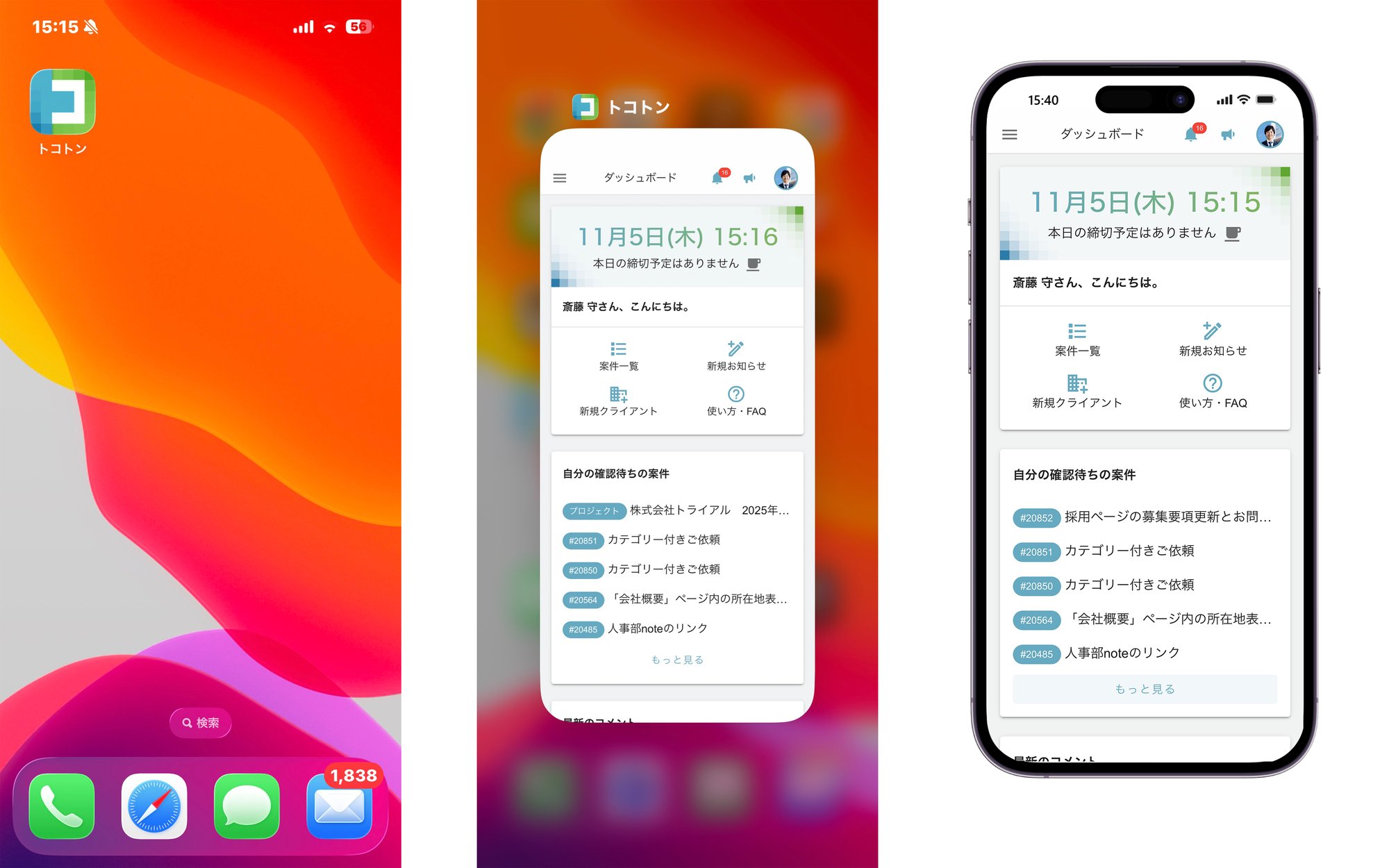
- iPhone(Safari):画面下の共有ボタンから「ホーム画面に追加」を選びます。
- Android(Chrome):画面右上のメニューから「ホーム画面に追加」を選びます。
くわしくは、マニュアルの「スマホのホーム画面に追加する」をご覧ください。
ダークモードに対応しました
画面右上のアバターのメニューにある「表示テーマ」から、「システム設定に合わせる」「ライト」「ダーク」を選べます。
最初は「システム設定に合わせる」になっており、パソコンやスマホの設定に合わせて自動で切り替わります。設定は端末ごとに保存されます。
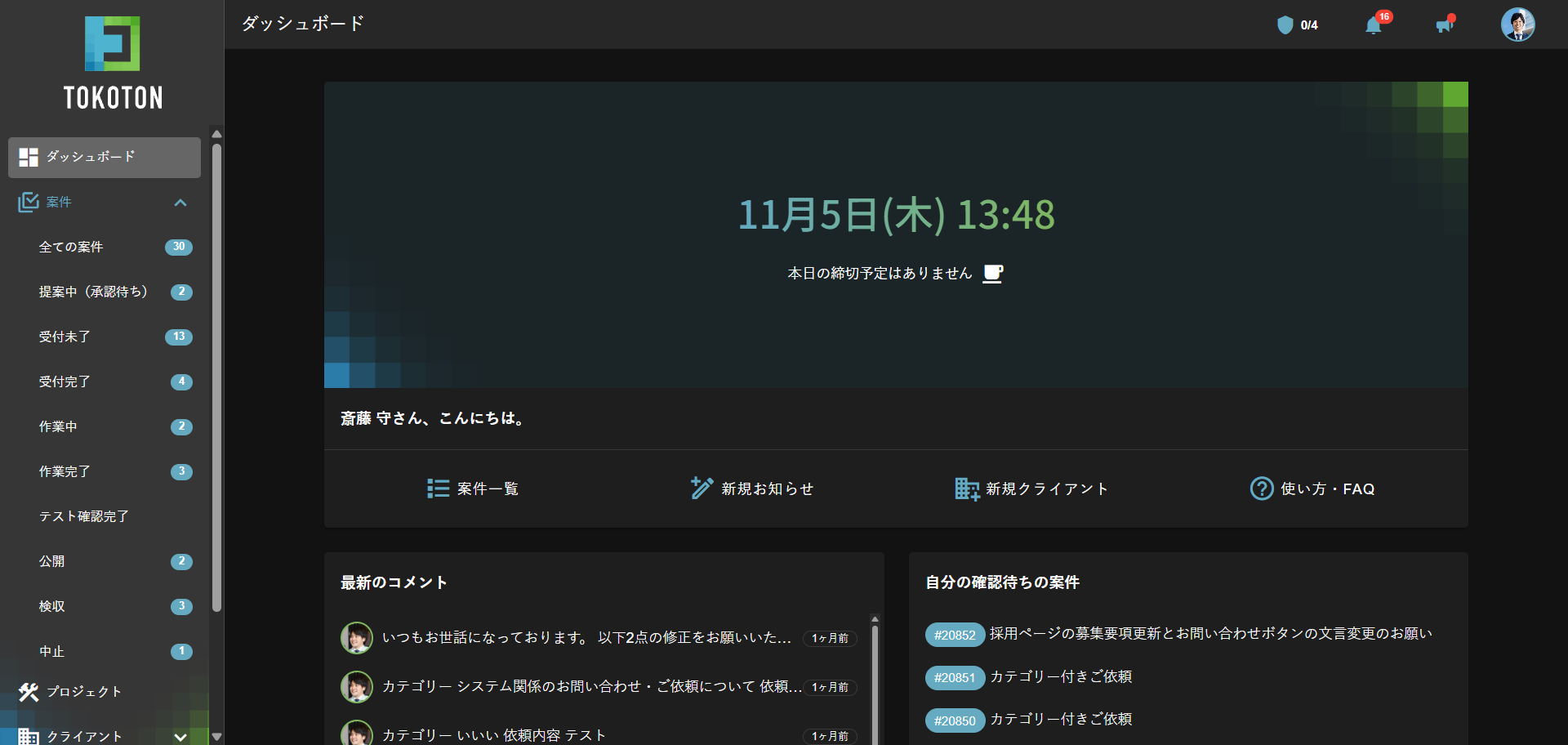
くわしくは、マニュアルの「表示テーマ(ダークモード)」をご覧ください。
画面を開いたまま、最新の内容に切り替わるようになりました
- 案件詳細・プロジェクト詳細を開いている間に、他の人がコメントやリアクションをしたり、ステータスやタスク所有者を変えたりすると、画面を読み込み直さなくても最新の内容に切り替わります。
- 画面右上の通知も、届いたらすぐに表示されるようになりました。
- ダッシュボードの「最新のコメント」から開くと、そのコメントの位置を表示します。
本文・コメントをコピーできるようになりました
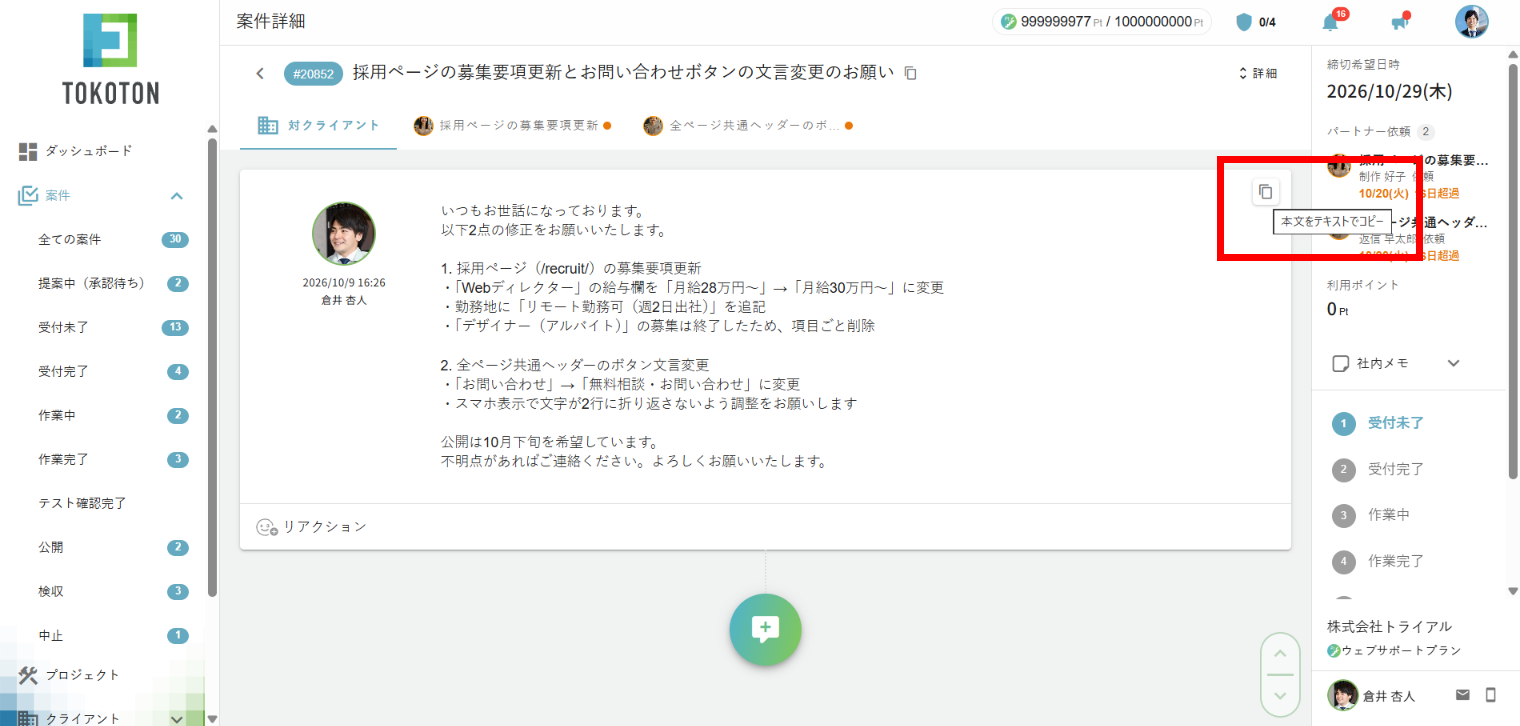
案件・プロジェクト・パートナー依頼の本文やコメントの右上にマウスを近づけると、コピーボタンが表示されます。押すと本文を文字だけでコピーできるため、AIツールに内容を渡すときなどに便利です。
画像にマウスを重ねると「画像をコピー」が表示され、画像を1枚ずつコピーできます。
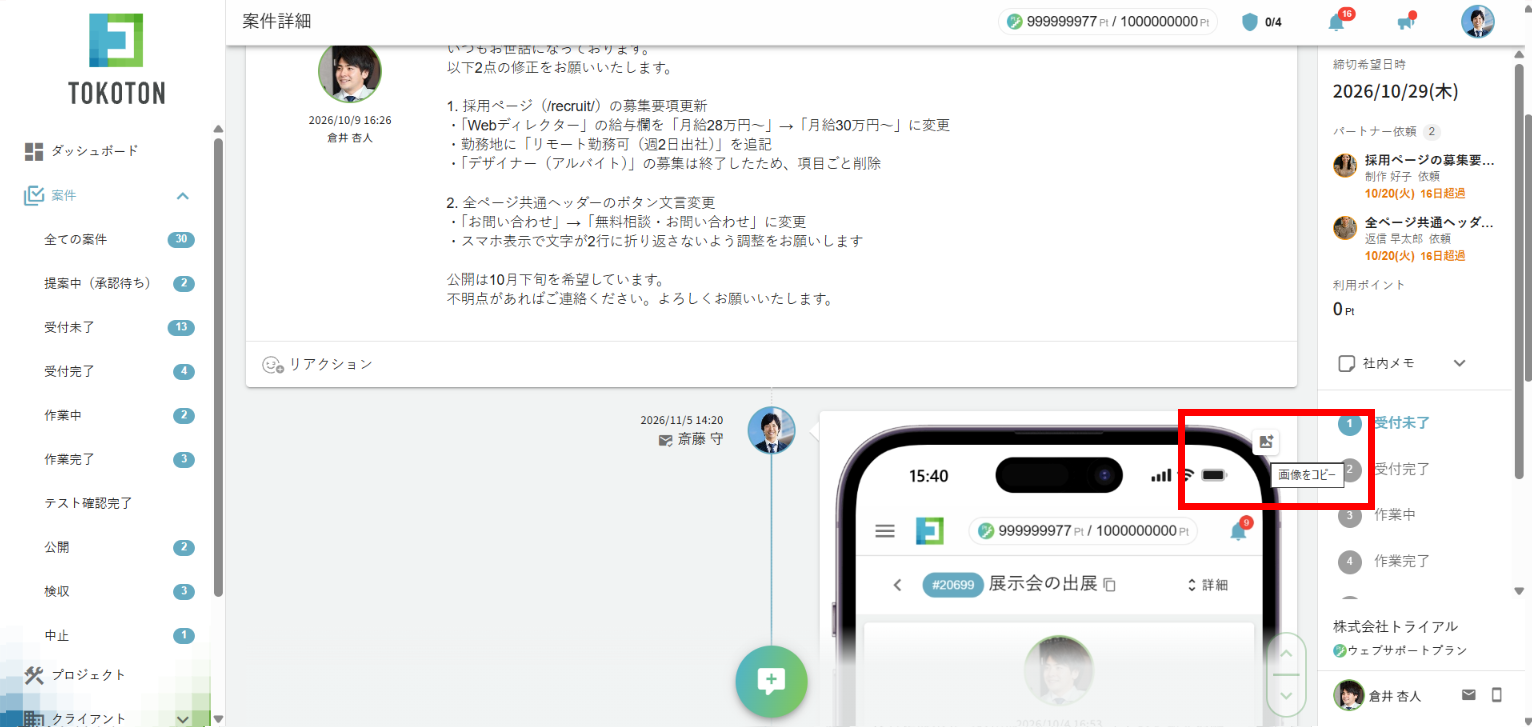
※スマホなど、タッチ操作の端末では表示されません。
くわしくは、マニュアルの「本文・コメントをコピーする」をご覧ください。
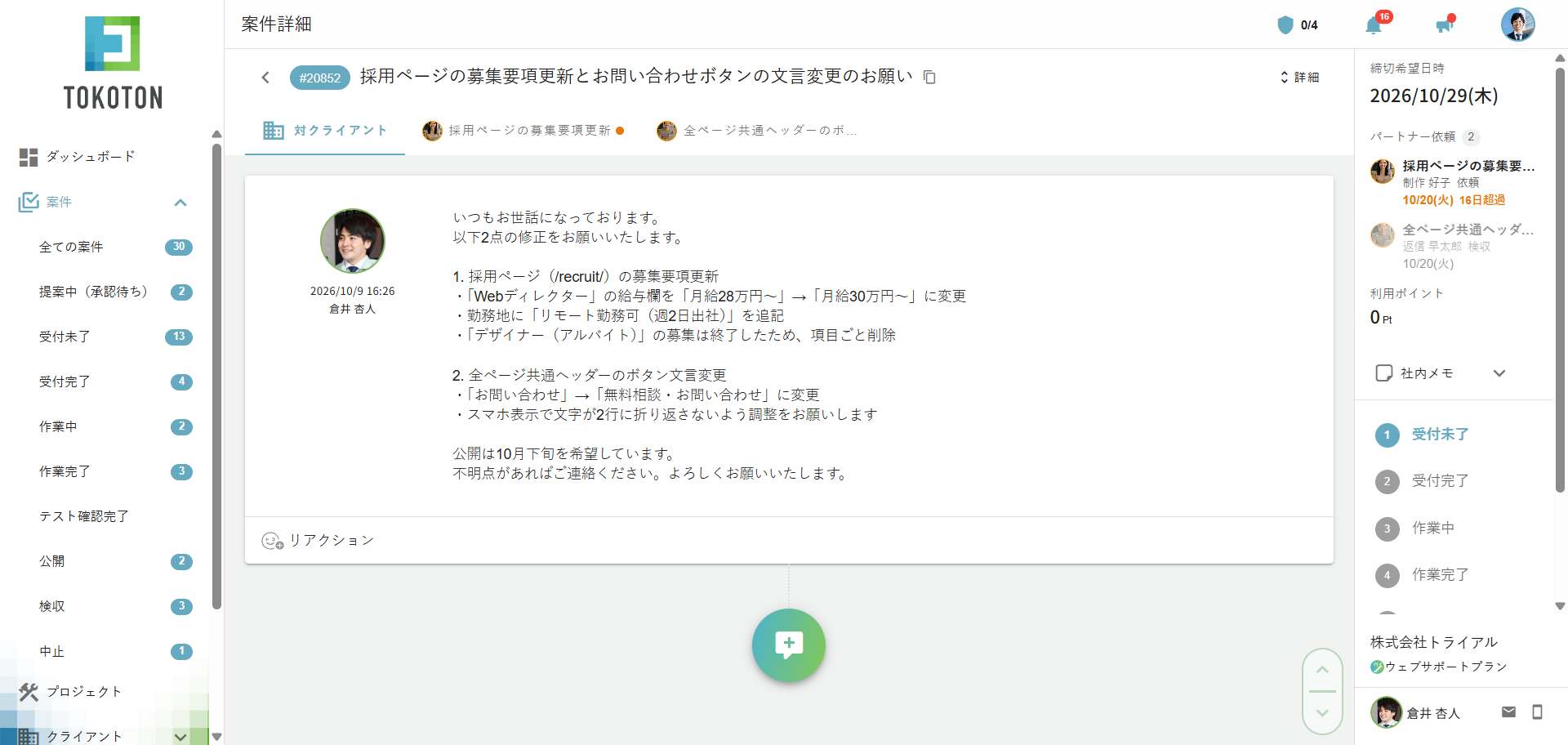
案件詳細でパートナー依頼の状況を一覧できるようになりました
案件詳細の右側の欄に、その案件のパートナー依頼の相手・ステータス・期日を一覧で表示するようにしました(制作会社の画面のみ)。行を押すと、そのやり取りを開けます。
- 進行中のものから期日が近い順に並びます。
- 期日を過ぎているものや、案件の締切希望日より期日が後になっているものは、色を変えて表示します。
プロジェクトにもタスク所有者を設定できるようになりました
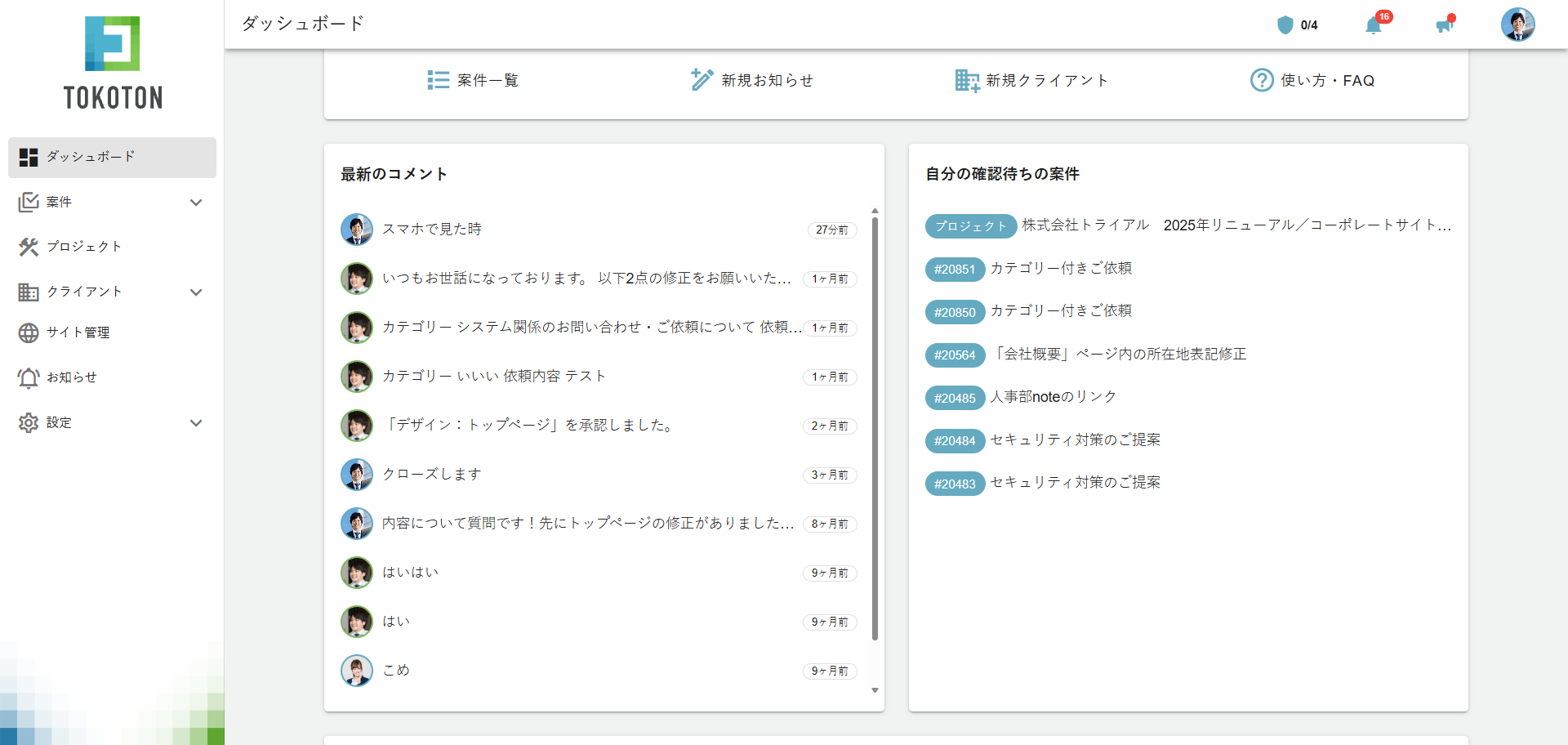
案件と同じように、プロジェクトにも「タスク所有者」を設定できるようになりました。いま誰が対応する番なのかを、プロジェクトごとに確認できます。
- プロジェクト詳細の担当者の欄や、コメント投稿時の「タスクを渡す」から設定できます。
- プロジェクト一覧で、タスク所有者の表示と絞り込みができます。
- ダッシュボードの「自分の確認待ちの案件」に、自分がタスク所有者のプロジェクトも表示されます。
- ゲストに共有しているプロジェクトでは、ゲストもタスクを渡せます。
タスク所有者の使い方は、マニュアルの「タスク割り当て」をご覧ください。
ヘッダーにセキュリティの対応状況を表示するようになりました
不正アクセス対策のお願いでご案内した対策が、どこまでできているかを画面上部の盾のアイコンで確認できるようになりました。「1/4」のように対応済みの数を表示し、押すと項目ごとの状況を確認できます。
- 自分の2段階認証のほか、権限に応じて「2段階認証が未設定のユーザー」「組織での2段階認証の必須化」「長くログインしていないユーザー」の状況を表示します。
- 各項目から設定画面へ移動できます。未設定のユーザーや長くログインしていないユーザーは、対象の人だけに絞り込んだアカウント一覧で確認できます。
- すべて対応済みの場合は表示されません。

くわしくは、マニュアルの「セキュリティの対応状況」をご覧ください。
トコトンMCPサーバーに、ブラウザで許可するだけで接続できるようになりました
トコトンMCPサーバーへの接続が、アクセストークンを貼り付けなくても、ブラウザで許可するだけでできるようになりました(OAuth認証)。Claude・ChatGPT・CursorなどのAIツールから接続できます。
これまでのアクセストークンでの接続も、引き続きご利用いただけます。

あわせて、アカウント詳細の「MCP連携」の画面を見直し、接続方法の手順を分かりやすくしました。
接続方法は、マニュアルの「トコトンMCPサーバー」をご覧ください。
サイト管理で、サーバー環境の情報を登録できるようになりました
- 管理サイトごとに、PHPのバージョン・Node.jsのバージョン・ホスティング会社・フレームワークを登録できるようになりました。CSVのダウンロードやMCPサーバーにも反映されます。
- 「サイト管理」の一覧で、ツールバーの「表示項目」から表示する列を選べるようになりました。
くわしくは、マニュアルの「カルテ機能(管理サイト)」をご覧ください。
運営からのお知らせを画面で確認できるようになりました
制作会社の画面上部に、トコトンのアップデート情報を表示するメガホンのアイコンを追加しました。新しいお知らせがあると赤い印が付きます。
画面の表示を高速化しました
制作会社・クライアント・パートナーのすべての画面で、画面を開いてから内容が表示されるまでの時間を短くしました。
一度開いた画面に戻ったときは、特に速く表示されるようになっています。
そのほかの改善
- パートナー依頼のコメント欄の見た目を、案件・プロジェクトのコメント欄とそろえました。
- コメント欄で「タスクを渡す」にチェックが入っているのに、タスク所有者が空欄になることがある不具合を修正しました。
- 一部のサイトで、CMSのバージョンの自動確認ができなかった不具合を修正しました。
- そのほか、細かな不具合の修正と安定性の改善を行いました。
トコトンでは、今後もお客様により便利に、より快適にサービスをご利用いただけるように、継続的に機能をアップデートしてまいります。